Üres

Az Office Microsoft fiókos aktiválása
Az aktiválást akadályozhatja, vagy meghiúsíthatja, ha a számítógépen jelenleg van, vagy korábban már volt más verziójú, illetve kiadású Office program (pl. Office 365, 2013…), vagy valamilyen egyéb Office komponens előtelepítve és/vagy aktiválva.
Kérjük, nézze meg a programok közt, hogy van-e más Office termék feltelepítve.
Ha van, azokat távolítsa el (uninstall). Ezek lehetnek a Windows 10 telepítésekor automatikusan feltelepült Office programok is. Ezeket is távolítsa el és indítsa újra a gépet. Újraindítás után ellenőrizze a programok közt, hogy biztosan eltűnt e minden Office nevű program.
Ha a programok közt nincs más Office program és csak az az Office program látható, amit aktiválni próbál, akkor megkezdheti az aktiválást. érdemes az új Office telepítése előtt eltávolítani ezeket.
Ha az aktiváláskor hibaüzenetet kap, a hibaüzeneten nyomja meg a vissza gombot és próbálja meg a webes/telefonos aktiválást.
Bővebb információ az Office webes/telefonos aktiválásról
Ha a webes telefonos aktiválás sem sikerül, készítsen képernyőfotót a hibaüzenetről és a hibabejelentő űrlapon küldje el nekünk a fotót.
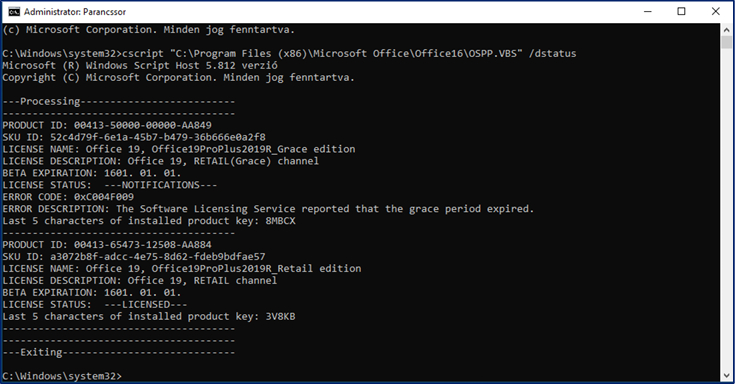
Az aktiválás állapotának ellenőrzéséhez futtassa le az aktiválást ellenőrző scriptet, a leírt módon.
Ha az aktiválás sikertelen, készítsen képernyőfotót a CMD aktiválás ellenőrzése ablakról is, és a hibabejelentő űrlapon küldje el nekünk a fotót.
OFFICE AKTIVÁLÁSÁNAK ELLENŐRZÉSE:
A script futtatása egyszerű. Az adatok beolvasása eltarthat 5-10 másodpercig.
- A Windows 10/11 start menüje melletti keresőbe (bal alsó sarokban a nagyító vagy a kereső mező) írja be ezt a 3 nagybetűt: CMD
- A megjelenő CMD (parancssor) ikonján nyomjon jobb egérgombot és válassza a „futtatás rendszergazdaként” lehetőséget.
- A megnyíló fekete CMD ablakban a villogó kurzorhoz másolja be az alábbi parancsot (teljes sort), majd nyomjon „enter-t”:
cscript "C:\Program Files (x86)\Microsoft Office\Office16\OSPP.VBS" /dstatus
Általában erre a kódra van szüksége a felhasználók többségének,
mert az Office 32 bites és a Windows 10, 64 bites szokott lenni:
(Office 2016/2019 32-bit + Windows10 64-bit)
cscript "C:\Program Files (x86)\Microsoft Office\Office16\OSPP.VBS" /dstatus
Erre a kódra van szüksége, ha az Office program és a Windows 10 is 64 bites:
(Office 2016/2019 64-bit + Windows10 64-bit)
cscript "C:\Program Files\Microsoft Office\Office16\OSPP.VBS" /dstatus
Erre a kódra van szüksége, ha az Office program és a Windows 10 is 32 bites:
(Office 2016/2019 32-bit + Windows10 32-bit)
cscript "C:\Program Files\Microsoft Office\Office16\OSPP.VBS" /dstatus
GYAKORI OFFICE AKTIVÁLÁSI PROBLÉMÁK:
1.: Ha a CMD ablak eredményében az látszik, hogy a telepített szoftver típusa eltér a megvásárolt szoftver típusától (pl.: Professional, Home & Student, Home & Business), akkor az aktiválás nem fog sikerülni. Ebben az esetben el kell távolítani (uninstall) a jelenlegi, nem megfelelő típusú Office programot és egy olyan verziót kell feltelepíteni, ami megegyezik a megvásárolt termékkulcs típusával. Vagy a meglévő Office programhoz kell beszerezni, egy azonos típusú termékkulcsot. Az aktiválás csak akkor sikerülhet, ha a termékkulcs és a telepített Office típusa megegyezik!
2.: Ha egy másik termékkulcs, látható az ellenőrző script eredményben (ami megakadályozza az aktiválást), a régi termékkulcsot el kell távolítani, a számítógépet újra kell indítani ezekután kell megpróbálni az aktiválást a tőlünk kapott termékkulccsal.
3.: Office programcsomag és termékkulcs eltávolítása a számítógépről: Amennyiben a Windows programkezelőben (Gépház: Alkalmazások és szolgáltatások) szabályos eltávolításra (törlésre) kerül az Office csomag, úgy a termékkulcs is automatikusan törlődik. Az eltávolítási folyamat (uninstall) után indítsa újra a számítógépet.
Office programcsomag és termékkulcs eltávolítása a számítógépről:
Amennyiben a Windows programkezelőben (Gépház: Alkalmazások és szolgáltatások) szabályos eltávolításra (törlésre) kerül az Office csomag, úgy a termékkulcs is eltávolításra kerül és.
Az eltávolítási folyamat (uninstall) után indítsa újra a számítógépet.
A termékkulcs eltávolítása script segítségével
Az Office termékkulcs eltávolítása (deaktiválás), parancssorral:
- A Windows 10 start menü melletti keresőbe írja be: CMD (parancssor)
- A megjelenő CMD (parancssor) ikonján nyomjon jobb egérgombot és válassza a „futtatás rendszergazdaként” lehetőséget.
- A megnyíló CMD fekete ablakban a villogó kurzorhoz másolja be az alábbi scriptet (teljes sort), majd nyomjon „enter-t”: cd C:\Program Files (x86)\Microsoft Office\Office16
- A következő sorba a villogó kurzorhoz ismét másolja be most az alábbi teljes sort, amelyben az 5db „X” helyére a telepített Office termékkulcsának utolsó 5 karakterét kell beírni (amit az állapot lekérdezéskor kiírt), majd nyomjon „enter-t”. (Ahogy a fotón látható.) cscript ospp.vbs /unpkey:XXXXX
- Néhány másodperc múlva üzenetet kap a termékkulcs sikeres eltávolításáról.
Így kell eljárni abban az esetben is, ha szeretnénk az Office termékkulcsot egy másik számítógépre átvinni. Javasolt a számítógép újraindítása.
Előfordulhat, hogy webes/telefonos aktiválásra lesz szükség, abban az esetben, ha már volt más típusú Office termék telepítve, aktiválva vagy a számítógép telepítési állapota kérdéses. Ez normális jelenség, a hibaelhárításra klikkelés után végre kell hajtani a telefonos aktiválást az útmutató szerint.
A régi szoftver, termékkulcs eltávolítás után indítsa újra a számítógépet és próbálja meg az aktiválást, a tőlünk kapott termékkulccsal vagy cserekulccsal.
HA AZ AKTIVÁLÁS NEM SIKERÜL, TÖLTSE KI A HIBABEJELENTŐ ŰRLAPOT.
A hibabejelentéshez szükség lesz képernyőfotókra a hibaüzenetekről.
Hibabejelentés | Office segédletek | Az office webes/telefonos aktiválása